


Einstellungen und Optionen für ThePhotoStick
ThePhotoStick bietet verschiedene Einstellungen und Optionen, um Ihren Anforderungen zur Foto- und Videosicherung gerecht zu werden.
Verknüpfungen zu jedem Abschnitt unten:
Zugriff auf die Einstellungen und Optionen
Hinzufügen eines zu scannenden Ordnerpfads
Entfernen eines zu scannenden Ordnerpfads
Zurücksetzen der zu scannenden Ordner auf die Standardeinstellungen
Hinzufügen eines zu überspringenden Ordnerpfads
Entfernen eines zu überspringenden Ordnerpfads
Ordner zurücksetzen, um zur Standardeinstellung zurückzukehren
Dokumentdateitypen (nur ThePhotoStick Plus)
Audiodateitypen (nur ThePhotoStick Plus)
Zugriff auf die Einstellungen und Optionen
Um auf die Einstellungen und Optionen von ThePhotoStick zuzugreifen, öffnen Sie die ThePhotoStick-Software und klicken Sie auf die Schaltfläche „Einstellungen“.

Nach dem Klicken auf die Schaltfläche „Einstellungen“ wird das Einstellungsfenster angezeigt:

Dateispeicherorte
ThePhotoStick durchsucht rekursiv alle in seinen Einstellungen angegebenen Verzeichnispfade. Standardmäßig startet ThePhotoStick auf Windows-Computern unter „c:\“ und auf Mac-Computern unter „/Users“.
Hinzufügen eines zu scannenden Ordnerpfads
Sie können zusätzliche Suchpfade hinzufügen, indem Sie auf die Schaltfläche „Hinzufügen...“ klicken, zu dem Ordner navigieren, den Sie rekursiv durchsuchen möchten, ihn auswählen und dann auf „Ordner auswählen“ klicken. Sie sollten nun den hinzugefügten Pfad in der Liste der zu scannenden Ordner sehen. Klicken Sie zum Speichern auf „Speichern“.


Entfernen eines zu scannenden Ordnerpfads
Um einen Verzeichnispfad aus der Suche zu entfernen, wählen Sie den Ordnerpfad in der Liste aus und klicken Sie dann auf „Ausgewählte entfernen“.
Hinweis: Sie können mehrere Ordnerpfade gleichzeitig auswählen, indem Sie beim Klicken auf einen anderen Ordnerpfad die Strg-Taste gedrückt halten.
Wenn Sie beispielsweise auf einem Windows-Computer nicht möchten, dass Ihr ThePhotoStick-Gerät Ihr gesamtes Laufwerk durchsucht, können Sie „c:\“ entfernen, indem Sie es auswählen und dann auf „Auswahl entfernen“ klicken. Klicken Sie dann auf „Hinzufügen...“, um einen spezifischeren Pfad hinzuzufügen. In diesem Fall möchten wir nur die Ordner „2015-11“ und „2016-06“ durchsuchen, die sich im Ordner „Bilder“ befinden. Sobald beide ausgewählt sind, klicken Sie auf „Speichern“, um die Einstellungen zu speichern, und klicken Sie dann auf die Schaltfläche „Los“, um mit der Sicherung der beiden angegebenen Ordner zu beginnen.


Zurücksetzen der zu scannenden Ordner auf die Standardeinstellungen
Um die Ordnerpfade auf die Standardeinstellungen zurückzusetzen, klicken Sie auf „Auf Standard zurücksetzen“. Dadurch werden alle hinzugefügten Pfade entfernt und auf Windows-Computern auf „c:\“ und auf Mac-Computern auf „/Users“ zurückgesetzt. Klicken Sie zum Speichern auf „OK“.


Hinzufügen eines zu überspringenden Ordnerpfads
Sie können zusätzliche Ordnerpfade hinzufügen, die übersprungen und ignoriert werden sollen, indem Sie auf die Schaltfläche „Hinzufügen...“ klicken, zu dem Ordner navigieren, den Sie überspringen möchten, ihn auswählen und dann auf „Ordner auswählen“ klicken. Der ausgewählte Ordner sowie alle Unterordner in diesem Ordner werden übersprungen. Sie sollten nun den hinzugefügten Pfad in der Liste der zu überspringenden Ordner sehen. Klicken Sie zum Speichern auf „Speichern“.
Wenn Sie beispielsweise auf einem Windows-Computer möchten, dass ThePhotoStick Ihr gesamtes Laufwerk C:\ scannt, die Suche im Ordner „Downloads“ jedoch überspringt, können Sie im Abschnitt „Zu überspringende Ordner:“ auf die Schaltfläche „Hinzufügen...“ klicken und den Ordner „Downloads“ wie in den folgenden Screenshots gezeigt hinzufügen:


Entfernen eines zu überspringenden Ordnerpfads
Um einen zu überspringenden Verzeichnispfad zu entfernen, wählen Sie den Ordnerpfad in der Liste aus und klicken Sie dann auf „Ausgewählte entfernen“.
Hinweis: Sie können mehrere Ordnerpfade gleichzeitig auswählen, indem Sie beim Klicken auf einen anderen Ordnerpfad die Strg-Taste gedrückt halten.
Wenn Sie beispielsweise auf einem Windows-System nicht möchten, dass ThePhotoStick den Ordner „C:\Programme“ überspringt, können Sie „C:\Programme“ entfernen, indem Sie ihn auswählen und dann auf „Auswahl entfernen“ klicken. Klicken Sie zum Speichern auf „Speichern“.


Ordner zurücksetzen, um zur Standardeinstellung zurückzukehren
Um die Ordnerpfade zum Überspringen auf die Standardeinstellungen zurückzusetzen, klicken Sie auf „Auf Standard zurücksetzen“. Dadurch werden alle hinzugefügten Pfade entfernt und die standardmäßigen zu überspringenden Ordner wiederhergestellt. Bitte gehen Sie hier, wenn Sie die Standardliste der Ordner sehen möchten, die ThePhotoStick überspringt.


Fotodateitypen
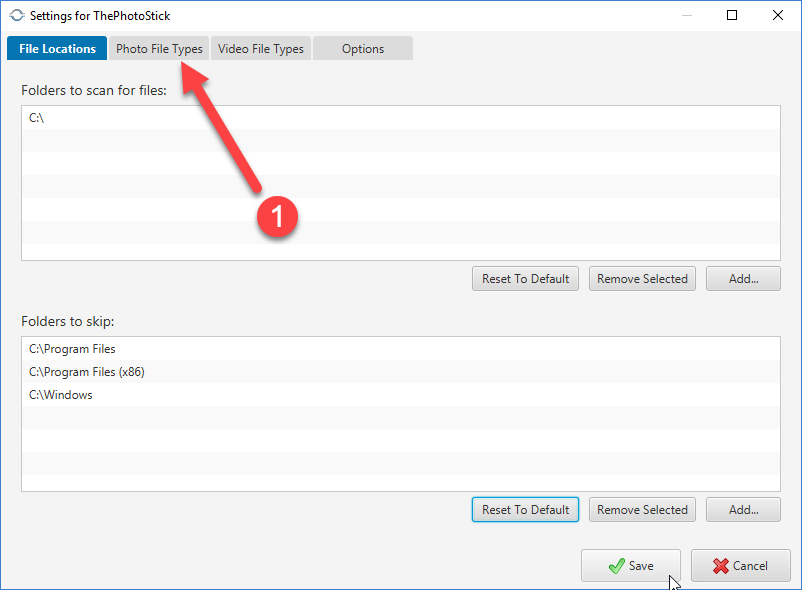
ThePhotoStick kann viele Arten von Fotodateien finden und speichern. Standardmäßig findet und speichert ThePhotoStick JPEG- und HEIC-Fotodateien, aber auf Wunsch kann es auch viele weitere Fotodateitypen finden und speichern.
Um weitere Fotodateitypen zum Suchen und Speichern hinzuzufügen, klicken Sie auf die Registerkarte „Fotodateitypen“ und aktivieren Sie dann das Kontrollkästchen neben den Fotodateitypen, die ThePhotoStick suchen und speichern soll. Klicken Sie zum Speichern auf „Speichern“.

Videodateitypen
ThePhotoStick kann verschiedene Arten von Videodateien finden und speichern.
Um weitere Videodateitypen zum Suchen und Speichern hinzuzufügen, klicken Sie auf die Registerkarte „Videodateitypen“ und aktivieren Sie dann das Kontrollkästchen neben den Videodateitypen, die ThePhotoStick suchen und speichern soll. Klicken Sie zum Speichern auf „Speichern“.


Dokumentdateitypen (nur ThePhotoStick Plus)
ThePhotoStick kann viele Dokumentdateitypen finden und speichern. Standardmäßig findet und speichert ThePhotoStick Microsoft Word-, Excel-, PowerPoint- und Works-Dateien, kann aber auf Wunsch auch viele weitere Dokumentdateitypen finden und speichern.
Um weitere Dokumentdateitypen zum Suchen und Speichern hinzuzufügen, klicken Sie auf die Registerkarte „Dokumentdateitypen“ und aktivieren Sie dann das Kontrollkästchen neben den Dokumentdateitypen, die ThePhotoStick suchen und speichern soll. Klicken Sie zum Speichern auf „Speichern“.


Audiodateitypen (nur ThePhotoStick Plus)
ThePhotoStick kann viele Arten von Audiodateien finden und speichern. Standardmäßig findet und speichert ThePhotoStick MP3-, MPEG-4- und Advanced Audio Coding-Audiodateien, kann aber auf Wunsch auch andere Audiodateitypen finden und speichern.
Um weitere Audiodateitypen zum Suchen und Speichern hinzuzufügen, klicken Sie auf die Registerkarte „Audiodateitypen“ und aktivieren Sie dann das Kontrollkästchen neben den Audiodateitypen , die ThePhotoStick suchen und speichern soll. Klicken Sie zum Speichern auf „Speichern“.


Optionen
ThePhotostick bietet zusätzliche Sicherungsoptionen. Sie können auf diese zugreifen, indem Sie auf die Registerkarte „Optionen“ klicken, die gewünschten Optionen ändern und dann zum Speichern auf die Schaltfläche „Speichern“ klicken.


Kopieroptionen:
Auf Ihrem ThePhotoStick-Gerät gespeicherte Dateien überprüfen – Standardmäßig überprüft ThePhotoStick jede Datei, die es auf Ihrem ThePhotoStick-Gerät speichert. Dies geschieht, indem die gerade auf Ihrem ThePhotoStick-Gerät gespeicherte Datei mit der Originaldatei auf Ihrem Computer verglichen wird. Dies ist eine empfohlene Einstellung.
Konsolidieren Sie alle Dateien in einem einzigen Verzeichnis -- Standardmäßig konsolidiert ThePhotoStick Ihre Foto- und Videodateien in einem einzigen Ordner, damit Sie einfach und bequem darauf zugreifen können. ThePhotoStick speichert Ihre Foto- und Videodateien auf dem USB-Stick im Verzeichnispfad: <ThePhotoStick-Laufwerk>\My_Files\<Computername>. Siehe Für weitere Einzelheiten können Sie die auf ThePhotoStick gespeicherten Dateien anzeigen .
Duplikate überspringen -- Beim Konsolidieren von Dateien in einem einzigen Verzeichnis auf ThePhotoStick kann ThePhotoStick alle gefundenen Duplikate überspringen. Oftmals können dieselben Fotos und Videos an verschiedenen Stellen auf Ihrer Festplatte gespeichert sein. Wenn „Duplikate überspringen“ aktiviert ist, wird nur eine Kopie dieser Datei auf ThePhotoStick kopiert. Wenn Sie diese Option deaktivieren und ThePhotoStick eine doppelte Datei findet, wird die doppelte Datei auf ThePhotoStick kopiert und auf ThePhotoStick in <Dateiname>_copy-# umbenannt.
Angenommen, es gibt eine Fotodatei namens DSCF0566.JPG, die auf Ihrer Festplatte unter C:\Users\ricky\pictures\DSCF0566.JPG, C:\photos\DSCF0566.JPG und C:\Users\ricky\Desktop\pics\DSCF0566.JPG gespeichert ist. ThePhotoStick kopiert die erste dieser DSCF0566.JPG-Dateien, C:\Users\ricky\pictures\DSCF0566.JPG, ganz normal als DSCF0566.JPG auf ThePhotoStick. Beim Sichern der nächsten DSCF0566.JPG-Datei, C:\photos\DSCF0566.JPG, wird festgestellt, dass sich bereits eine Datei namens DSCF0566.JPG auf ThePhotoStick befindet. Daher wird die Datei weiter analysiert, um zu überprüfen, ob es sich um echte Duplikate handelt. Wenn dies der Fall ist und „Duplikate überspringen“ aktiviert ist, wird vermerkt, dass ein Duplikat gefunden wurde, diese Datei wird jedoch nicht auf ThePhotoStick kopiert. Wenn „Duplikate überspringen“ nicht aktiviert ist oder wenn die Dateien keine echten Duplikate voneinander sind, wird die Datei als DSCF0566_copy-1.JPG auf Ihren ThePhotoStick kopiert. Der Vorgang wird erneut wiederholt, wenn die dritte DSCF0566.JPG-Datei gespeichert werden soll, C:\Users\ricky\Desktop\pics\DSCF0566.JPG. Es wird festgestellt, dass sich auf ThePhotoStick bereits eine DSCF0566.JPG- und eine DSCF0566_copy-1.JPG-Datei befinden, und es wird geprüft, ob diese dritte DSCF0566.JPG-Datei ein Duplikat von DSCF0566.JPG oder DSCF0566_copy-1.JPG ist. Wenn ja, wird sie nicht erneut gespeichert. Wenn keines davon ein Duplikat ist, wird es als DSCF0566_copy-2.JPG auf ThePhotoStick kopiert. Für dieses Beispiel wird angenommen, dass ThePhotoStick auf einem Windows-Computer mit dem Namen „mywincomp“ läuft und den Laufwerksbuchstaben F: hat.
| Ursprünglicher Dateipfad auf der Festplatte | Dateisicherungspfad auf ThePhotoStick |
| C:\Fotos\DSCF0566.JPG | F:\Meine_Dateien\mywincomp\Meine_Fotos\DSCF0566.JPG |
| C:\Benutzer\ricky\Bilder\DSCF0566.JPG | F:\Meine_Dateien\mywincomp\Meine_Fotos\DSCF0566_copy-1.JPG |
| C:\Benutzer\ricky\Desktop\pics\DSCF0566.JPG | F:\Meine_Dateien\mywincomp\Meine_Fotos\DSCF0566_copy-2.JPG |
Ausschließen von Foto-/Videodateien kleiner als -- Standardmäßig überspringt ThePhotoStick alle Fotos und Videos, die kleiner als 100 KB sind, und speichert sie nicht. Im Allgemeinen sind alle Bild- oder Videodateien, die kleiner als 100 KB sind, System- oder Anwendungsbilder und keine Benutzerfotos oder -videos. Dieser Wert kann auf jede gewünschte Größe angepasst werden. Wenn Sie beispielsweise alle Foto- und Videodateien speichern möchten, egal wie klein sie sind, können Sie den Wert auf „0“ ändern. Wenn Sie wissen, dass alle Ihre Fotos größer als 2 MB sind (die ungefähre Größe einer 8-MP-Kamera), können Sie diesen Ausschlusswert auf 2 MB ändern und die Fotosicherung optimieren.
Kleinere Dokumentdateien ausschließen als (nur ThePhotoStick Plus) – Standardmäßig speichert ThePhotoStick Plus alle Dokumentdateien, egal wie klein sie sind. Sie können dies ändern, um Dokumente unter einer bestimmten Größe auszuschließen und so Ihre Dokumentsicherung zu optimieren.
Audiodateien ausschließen, die kleiner sind als (nur ThePhotoStick Plus) – Standardmäßig überspringt ThePhotoStick Plus Audiodateien, die kleiner sind als 800 KB. Dieser Wert kann auf jede gewünschte Größe angepasst werden. Wenn Sie beispielsweise alle Audiodateien speichern möchten, egal wie klein sie sind, können Sie den Wert auf „0“ ändern. Wenn Sie wissen, dass alle Ihre Audiodateien größer als 3 MB sind (die durchschnittliche Größe eines MP3-Songs beträgt 3,5 MB), können Sie diesen Ausschlusswert auf 3 MB ändern und die Sicherung der Audiodateien optimieren.
Erweiterte Optionen
Um die erweiterten Optionen für ThePhotoStick anzuzeigen, klicken Sie auf „Erweiterte Kopieroptionen …“


Wie Sie oben sehen können, sind die erweiterten Kopieroptionen:
Quellverzeichnisstruktur beibehalten -- Diese Option konsolidiert nicht alle Foto- und Videodateien in <ThePhotoStick-Laufwerk>\My_Files\<Computername>\My_Photos und <ThePhotoStick-Laufwerk>\My_Files\<Computername>\My_Videos. Mit dieser Option trennt ThePhotoStick Ihre Fotos und Videos in die Verzeichnisse My_Photos und My_Videos, behält aber die gesamte Pfadstruktur zur Datei bei. Da jede Datei ihren ursprünglichen Verzeichnispfad beibehält, wird es auf dem ThePhotoStick-USB-Stick niemals ein Duplikat geben. Das Überspringen von Duplikaten ist also keine auswählbare Option, wenn Sie „Quellverzeichnisstruktur beibehalten“ verwenden.
Angenommen, es gibt eine Fotodatei namens DSCF0566.JPG, die auf Ihrer Festplatte unter C:\Benutzer\ricky\Bilder\DSCF0566.JPG, C:\Fotos\DSCF0566.JPG und C:\Benutzer\ricky\Desktop\Bilder\DSCF0566.JPG gespeichert ist. Wenn „Quellverzeichnisstruktur beibehalten“ ausgewählt ist, werden alle drei dieser Dateien auf ThePhotoStick gespeichert, unabhängig davon, ob es sich um Duplikate handelt oder nicht. Sie werden auf folgende Weise auf ThePhotoStick gespeichert. Nehmen wir für dieses Beispiel an, dass ThePhotoStick auf einem Windows-Computer namens „mywincomp“ läuft und den Laufwerksbuchstaben F: hat.
| Ursprünglicher Dateipfad auf der Festplatte | Dateisicherungspfad auf ThePhotoStick |
| C:\Fotos\DSCF0566.JPG | F:\Meine_Dateien\mywincomp\Meine_Fotos\Fotos\ DSCF0566.JPG |
| C:\Benutzer\ricky\Bilder\DSCF0566.JPG | F:\Meine_Dateien\mywincomp\Meine_Fotos\ Benutzer\ricky\Bilder\ DSCF0566.JPG |
| C:\Benutzer\ricky\Desktop\pics\DSCF0566.JPG | F:\Meine_Dateien\mywincomp\Meine_Fotos\ Benutzer\ricky\ Desktop \pics\ DSCF0566.JPG |
Miniaturansichten in der iPhoto-Bibliothek kopieren -- Wenn diese Option auf Mac-Computern aktiviert ist, kopiert ThePhotoStick zusätzlich zu allen Master-Fotodateien (Originalgröße) alle Miniaturbilder der iPhoto-Bibliothek. Diese Option ist weniger gebräuchlich, da iPhoto beim Importieren der Master-Fotodateien automatisch neue Miniaturbilder generiert.
Debug-Protokollierung (nur Support) -- Gelegentlich kann der ThePhotoStick-Support bei der Untersuchung eines Problems eine detailliertere Protokollierung verlangen. Diese Option aktiviert die detaillierte Protokollierung und sollte nur für kurze Zeiträume und nach Anweisung des ThePhotoStick-Supports aktiviert sein. Wenn sie immer aktiviert ist, kann dies die Leistung beeinträchtigen.