


Paramètres et options pour ThePhotoStick
ThePhotoStick propose plusieurs paramètres et options pour répondre à vos besoins de sauvegarde de photos et de vidéos.
Raccourcis vers chaque section ci-dessous :
Accéder aux paramètres et aux options
Ajout d'un chemin de dossier à analyser
Suppression d'un chemin de dossier à analyser
Réinitialisation des dossiers pour revenir aux valeurs par défaut
Ajout d'un chemin de dossier à ignorer
Suppression d'un chemin de dossier à ignorer
Réinitialiser les dossiers pour revenir aux valeurs par défaut
Types de fichiers de documents (ThePhotoStick Plus uniquement)
Types de fichiers audio (ThePhotoStick Plus uniquement)
Accéder aux paramètres et aux options
Pour accéder aux paramètres et options de ThePhotoStick, ouvrez le logiciel ThePhotoStick et cliquez sur le bouton « Paramètres ».

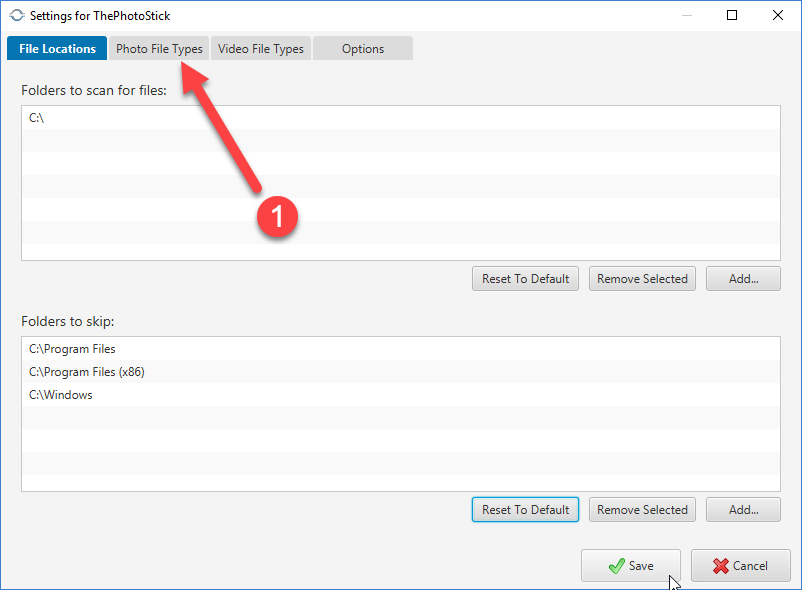
Après avoir cliqué sur le bouton « Paramètres », la fenêtre Paramètres apparaît :

Emplacements des fichiers
ThePhotoStick recherchera de manière récursive tous les chemins de répertoire spécifiés dans ses paramètres. Par défaut, ThePhotoStick démarrera à « c: » sur les ordinateurs Windows et à « /Users » sur les ordinateurs Mac.
Ajout d'un chemin de dossier à analyser
Vous pouvez ajouter des chemins de recherche supplémentaires en cliquant sur le bouton « Ajouter », en parcourant et en sélectionnant le dossier dans lequel vous souhaitez effectuer une recherche récursive, puis en cliquant sur « Sélectionner un dossier ». Vous devriez maintenant voir le chemin ajouté dans la liste des dossiers à analyser. Cliquez sur « Enregistrer » pour enregistrer.


Suppression d'un chemin de dossier à analyser
Pour supprimer un chemin de répertoire à rechercher, sélectionnez le chemin du dossier dans la liste, puis cliquez sur « Supprimer la sélection ».
Remarque : vous pouvez sélectionner plusieurs chemins de dossier en même temps en maintenant la touche Ctrl enfoncée lorsque vous cliquez sur un autre chemin de dossier.
Par exemple, sur un ordinateur Windows, si vous ne souhaitez pas que votre périphérique ThePhotoStick recherche l'intégralité de votre lecteur, vous pouvez supprimer « c: » en le sélectionnant puis en cliquant sur « Supprimer la sélection ». Cliquez ensuite sur « Ajouter... » pour ajouter un chemin plus spécifique. Dans ce cas, nous souhaitons rechercher uniquement les dossiers « 2015-11 » et « 2016-06 » qui se trouvent dans le dossier « Images ». Une fois les deux sélectionnés, cliquez sur « Enregistrer » pour enregistrer les paramètres, puis cliquez sur le bouton « Aller » pour lancer la sauvegarde des deux dossiers spécifiés.


Réinitialisation des dossiers pour revenir aux valeurs par défaut
Pour réinitialiser les chemins d'accès aux dossiers par défaut, cliquez sur « Réinitialiser par défaut ». Cela supprimera tous les chemins ajoutés et les redéfinira sur « c:\" sur les ordinateurs Windows et sur « /Users » sur les ordinateurs Mac. Cliquez sur « OK » pour enregistrer.


Ajout d'un chemin de dossier à ignorer
Vous pouvez ajouter des chemins de dossiers supplémentaires à ignorer en cliquant sur le bouton « Ajouter », en parcourant et en sélectionnant le dossier que vous souhaitez ignorer, puis en cliquant sur « Sélectionner un dossier ». Le dossier que vous avez sélectionné, ainsi que tous les sous-dossiers de ce dossier, seront ignorés. Vous devriez maintenant voir le chemin ajouté dans la liste des dossiers à ignorer. Cliquez sur « Enregistrer » pour enregistrer.
Par exemple, sur un ordinateur Windows, si vous souhaitez que votre ThePhotoStick analyse l'intégralité de votre lecteur C:\ mais ignore la recherche dans le dossier Téléchargements, vous pouvez cliquer sur le bouton « Ajouter... » sous la section « Dossiers à ignorer : » et ajouter le dossier Téléchargements comme indiqué dans les captures d'écran ci-dessous :


Suppression d'un chemin de dossier à ignorer
Pour supprimer un chemin de répertoire à ignorer, sélectionnez le chemin du dossier dans la liste, puis cliquez sur « Supprimer la sélection ».
Remarque : vous pouvez sélectionner plusieurs chemins de dossier en même temps en maintenant la touche Ctrl enfoncée lorsque vous cliquez sur un autre chemin de dossier.
Par exemple, sur un système Windows, si vous ne souhaitez pas que ThePhotoStick ignore le dossier « C:\Program Files », vous pouvez supprimer « C:\Program Files » en le sélectionnant puis en cliquant sur « Supprimer la sélection ». Cliquez sur « Enregistrer » pour enregistrer.


Réinitialiser les dossiers pour revenir aux valeurs par défaut
Pour réinitialiser les chemins de dossier afin de revenir aux valeurs par défaut, cliquez sur « Réinitialiser les valeurs par défaut ». Cela supprimera tous les chemins ajoutés et rétablira les dossiers par défaut à ignorer. Veuillez aller ici si vous souhaitez voir la liste par défaut des dossiers que ThePhotoStick ignorera.


Types de fichiers photo
ThePhotoStick peut rechercher et enregistrer de nombreux types de fichiers photo. Par défaut, ThePhotoStick recherche et enregistre les fichiers photo JPEG et HEIC, mais il peut rechercher et enregistrer de nombreux autres types de fichiers photo si vous le souhaitez.
Pour ajouter des types de fichiers photo supplémentaires à rechercher et à enregistrer, cliquez sur l'onglet « Types de fichiers photo », puis cochez la case en regard des types de fichiers photo que vous souhaitez que ThePhotoStick recherche et enregistre. Cliquez sur « Enregistrer » pour enregistrer.

Types de fichiers vidéo
ThePhotoStick peut rechercher et enregistrer plusieurs types de fichiers vidéo.
Pour ajouter des types de fichiers vidéo supplémentaires à rechercher et à enregistrer, cliquez sur l'onglet « Types de fichiers vidéo », puis cochez la case en regard des types de fichiers vidéo que vous souhaitez que ThePhotoStick recherche et enregistre. Cliquez sur « Enregistrer » pour enregistrer.


Types de fichiers de documents (ThePhotoStick Plus uniquement)
ThePhotoStick peut rechercher et enregistrer de nombreux types de fichiers de documents. Par défaut, ThePhotoStick recherche et enregistre les fichiers Microsoft Word, Excel, PowerPoint et Works, mais il peut rechercher et enregistrer de nombreux autres types de fichiers de documents si vous le souhaitez.
Pour ajouter des types de fichiers de documents supplémentaires à rechercher et à enregistrer, cliquez sur l'onglet « Types de fichiers de documents », puis cochez la case en regard des types de fichiers de documents que vous souhaitez que ThePhotoStick recherche et enregistre. Cliquez sur « Enregistrer » pour enregistrer.


Types de fichiers audio (ThePhotoStick Plus uniquement)
ThePhotoStick peut rechercher et enregistrer de nombreux types de fichiers audio. Par défaut, ThePhotoStick recherche et enregistre les fichiers audio MP3, MPEG-4 et Advanced Audio Coding, mais il peut rechercher et enregistrer d'autres types de fichiers audio si vous le souhaitez.
Pour ajouter des types de fichiers audio supplémentaires à rechercher et à enregistrer, cliquez sur l'onglet « Types de fichiers audio », puis cochez la case en regard des types de fichiers audio que vous souhaitez que ThePhotoStick recherche et enregistre. Cliquez sur « Enregistrer » pour enregistrer.


Options
ThePhotostick dispose d'options de sauvegarde supplémentaires. Vous pouvez y accéder en cliquant sur l'onglet « Options », en modifiant les options, puis en cliquant sur le bouton « Enregistrer » pour enregistrer.


Options de copie :
Vérifier les fichiers enregistrés sur votre appareil ThePhotoStick – Par défaut, ThePhotoStick vérifie chaque fichier enregistré sur votre appareil ThePhotoStick. Pour ce faire, il compare le fichier qu'il vient d'enregistrer sur votre appareil ThePhotoStick avec le fichier d'origine sur votre ordinateur. Il s'agit d'un paramètre recommandé.
Consolider tous les fichiers dans un seul répertoire -- Par défaut, ThePhotoStick regroupe vos fichiers photo et vidéo dans un seul dossier pour un accès facile et pratique. ThePhotoStick stocke vos fichiers photo et vidéo sur la clé USB dans le chemin du répertoire : <Lecteur ThePhotoStick>\Mes_Fichiers\<nom de l'ordinateur>. Voir Affichage des fichiers enregistrés sur ThePhotoStick pour plus de détails.
Ignorer les doublons -- Lors de la consolidation de fichiers dans un seul répertoire sur ThePhotoStick, ThePhotoStick peut ignorer les doublons qu'il trouve. Souvent, les mêmes photos et vidéos peuvent être enregistrées à différents endroits sur votre disque dur. Si vous cochez l'option « Ignorer les doublons », une seule copie de ce fichier sera copiée sur ThePhotoStick. Si vous décochez cette option et que ThePhotoStick trouve un fichier en double, il copiera le fichier en double sur ThePhotoStick et le renommera sur ThePhotoStick en <nom_fichier>_copie-#.
Par exemple, supposons qu'il existe un fichier photo appelé DSCF0566.JPG et qu'il est enregistré sur votre disque dur dans C:\Users\ricky\pictures\DSCF0566.JPG, C:\photos\DSCF0566.JPG et C:\Users\ricky\Desktop\pics\DSCF0566.JPG. ThePhotoStick copiera le premier de ces fichiers DSCF0566.JPG, C:\Users\ricky\pictures\DSCF0566.JPG, comme d'habitude sur ThePhotoStick sous le nom DSCF0566.JPG. Lorsqu'il sauvegardera le fichier DSCF0566.JPG suivant, C:\photos\DSCF0566.JPG, il verra qu'un fichier appelé DSCF0566.JPG est déjà sur ThePhotoStick, il analysera donc le fichier plus en détail pour vérifier s'il s'agit de véritables doublons. Si c'est le cas et que l'option « Ignorer les doublons » est cochée, il notera qu'il a trouvé un doublon mais ne copiera pas ce fichier sur ThePhotoStick. Si l'option « Ignorer les doublons » n'est pas cochée ou si les fichiers ne sont pas de véritables doublons, le fichier sera copié sur votre ThePhotoStick sous le nom DSCF0566_copy-1.JPG. Le processus est répété à nouveau lorsqu'il s'agit d'enregistrer le troisième fichier DSCF0566.JPG, C:\Users\ricky\Desktop\pics\DSCF0566.JPG. Il verra qu'il existe déjà un fichier DSCF0566.JPG et DSCF0566_copy-1.JPG sur ThePhotoStick, il vérifiera donc si ce troisième fichier DSCF0566.JPG est un doublon de DSCF0566.JPG ou DSCF0566_copy-1.JPG. Si c'est le cas, il ne l'enregistrera pas à nouveau. Si aucun des deux fichiers n'est un doublon, il le copiera sur ThePhotoStick sous le nom DSCF0566_copy-2.JPG. Pour cet exemple, supposons que ThePhotoStick s'exécute sur un ordinateur Windows nommé « mywincomp » et que la lettre de lecteur F: lui a été attribuée.
| Chemin d'accès du fichier d'origine sur le disque dur | Chemin de sauvegarde du fichier sur ThePhotoStick |
| C:\photos\DSCF0566.JPG | F:\Mes_Fichiers\mywincomp\Mes_Photos\DSCF0566.JPG |
| C:\Users\ricky\pictures\DSCF0566.JPG | F:\Mes_Fichiers\mywincomp\Mes_Photos\DSCF0566_copy-1.JPG |
| C:\Users\ricky\Desktop\pics\DSCF0566.JPG | F:\Mes_Fichiers\mywincomp\Mes_Photos\DSCF0566_copy-2.JPG |
Exclure les fichiers photo/vidéo plus petits que -- Par défaut, ThePhotoStick ignore et n'enregistre pas les photos ou vidéos inférieures à 100 Ko. En général, les fichiers image ou vidéo inférieurs à 100 Ko sont des images système ou d'application et non des photos ou vidéos d'utilisateur. Cette valeur peut être ajustée à la taille de votre choix. Par exemple, si vous souhaitez que tous les fichiers photo et vidéo soient enregistrés, quelle que soit leur taille, vous pouvez modifier la valeur sur « 0 ». De même, si vous savez que vos photos sont toutes supérieures à 2 Mo (la taille approximative d'un appareil photo 8 MP), vous pouvez modifier cette valeur d'exclusion sur 2 Mo et affiner la sauvegarde des photos.
Exclure les fichiers de documents plus petits que (ThePhotoStick Plus uniquement) – Par défaut, ThePhotoStick Plus enregistre tous les fichiers de documents, quelle que soit leur taille. Vous pouvez modifier cette option pour exclure les documents d'une taille inférieure à celle indiquée afin d'affiner la sauvegarde de vos documents.
Exclure les fichiers audio de taille inférieure à (ThePhotoStick Plus uniquement) – Par défaut, ThePhotoStick Plus ignore les fichiers audio de taille inférieure à 800 Ko. Cette valeur peut être ajustée à la taille de votre choix. Par exemple, si vous souhaitez que tous les fichiers audio soient enregistrés, quelle que soit leur taille, vous pouvez modifier la valeur sur « 0 ». De même, si vous savez que vos fichiers audio sont tous plus grands que 3 Mo (la taille moyenne d'une chanson mp3 est de 3,5 Mo), vous pouvez modifier cette valeur d'exclusion sur 3 Mo et affiner la sauvegarde des fichiers audio.
Options avancées
Pour afficher les options avancées de ThePhotoStick, cliquez sur « Options de copie avancées... »


Comme vous pouvez le voir ci-dessus, les options de copie avancée sont :
Maintenir la structure du répertoire source -- Cette option ne regroupera pas tous les fichiers photo et vidéo dans <Lecteur ThePhotoStick>\Mes_Fichiers\<nom de l'ordinateur>\Mes_Photos et <Lecteur ThePhotoStick>\Mes_Fichiers\<nom de l'ordinateur>\Mes_Vidéos. Avec cette option, ThePhotoStick séparera vos photos et vidéos dans les répertoires Mes_Photos et Mes_Vidéos, mais conservera toute la structure du chemin d'accès au fichier. De plus, comme chaque fichier conserve son chemin d'accès d'origine, il n'y aura jamais de doublon sur la clé USB ThePhotoStick. Par conséquent, ignorer les doublons n'est pas une option sélectionnable lorsque vous utilisez « Conserver la structure du répertoire source ».
Par exemple, supposons qu'il existe un fichier photo appelé DSCF0566.JPG et qu'il est enregistré sur votre disque dur dans C:\Users\ricky\pictures\DSCF0566.JPG, C:\photos\DSCF0566.JPG et C:\Users\ricky\Desktop\pics\DSCF0566.JPG. Si l'option « Conserver la structure du répertoire source » est sélectionnée, ces trois fichiers seront enregistrés sur ThePhotoStick, qu'ils soient des doublons ou non. Ils seront enregistrés sur ThePhotoStick de la manière suivante. Pour cet exemple, supposons que ThePhotoStick s'exécute sur un ordinateur Windows nommé « mywincomp » et que la lettre de lecteur F: lui a été attribuée.
| Chemin d'accès du fichier d'origine sur le disque dur | Chemin de sauvegarde du fichier sur ThePhotoStick |
| C:\photos\DSCF0566.JPG | F:\Mes_Fichiers\mywincomp\Mes_Photos\photos\ DSCF0566.JPG |
| C:\Users\ricky\pictures\DSCF0566.JPG | F:\Mes_Fichiers\mywincomp\Mes_Photos\ Utilisateurs\ricky\pictures\ DSCF0566.JPG |
| C:\Users\ricky\Desktop\pics\DSCF0566.JPG | F:\Mes_Fichiers\mywincomp\Mes_Photos\ Utilisateurs\ricky\ Bureau \pics\ DSCF0566.JPG |
Copier les vignettes dans la bibliothèque iPhoto -- Sur les ordinateurs Mac, lorsque cette option est cochée, ThePhotoStick copie toutes les vignettes de la bibliothèque iPhoto en plus de tous les fichiers photo Master (taille d'origine). Cette option est moins courante car iPhoto génère automatiquement de nouvelles images miniatures lors de l'importation des fichiers photo Master.
Journalisation de débogage (support uniquement) -- Parfois, le support ThePhotoStick peut nécessiter une journalisation plus détaillée lors de l'examen d'un problème. Cette option active la journalisation détaillée et il est recommandé de l'activer uniquement pendant de courtes périodes et selon les instructions du support ThePhotoStick. Le fait de l'activer en permanence peut avoir un impact sur les performances.